Domain display-spezialist.de kaufen?
Wir ziehen mit dem Projekt
display-spezialist.de um.
Sind Sie am Kauf der Domain
display-spezialist.de interessiert?
domain@kv-gmbh.de · 0541-91531010
Domain display-spezialist.de kaufen?
Pausiert Windows den Bildschirm, wenn der Monitor ausgeschaltet ist?
Ja, Windows pausiert den Bildschirm, wenn der Monitor ausgeschaltet ist. Dies bedeutet, dass der Bildschirminhalt eingefroren wird und keine Aktualisierungen mehr angezeigt werden, bis der Monitor wieder eingeschaltet wird. Dies hilft Energie zu sparen und verhindert auch, dass der Bildschirminhalt versehentlich geändert oder aktualisiert wird, während der Monitor ausgeschaltet ist. **
Wie kann man die Caps Lock Anzeige auf dem Bildschirm in Windows 10 deaktivieren?
Um die Caps Lock-Anzeige auf dem Bildschirm in Windows 10 zu deaktivieren, können Sie die Einstellungen der Tastatur ändern. Gehen Sie dazu zu den "Einstellungen" und wählen Sie "Geräte" aus. Klicken Sie dann auf "Tastatur" und deaktivieren Sie die Option "Anzeigen des Caps Lock-Zustands auf dem Bildschirm". **
Ähnliche Suchbegriffe für Windows
Top-Angebote
Produkte zum Begriff Windows:
-
Für John Deere BIF 6110, 6210 GPSTacho Cluster-Anzeige Headup Display Auto BildschirmFür John Deere BIF 6110, 6210 GPSTacho Cluster-Anzeige Headup Display Auto Bildschirm. Flexibles Schaltkabel verhindert das Fehlen von Pixeln: Ausgestattet mit einem flexiblen Schaltkabel verhindert dieses Display das Fehlen von Pixeln und gewährleistet so genaue Messwerte. Langlebiges Material: Dieses aus hochwertigen Materialien gefertigte Display ist so konstruiert, dass es den Strapazen des täglichen Gebrauchs in Ihrem Fahrzeug standhält. Verfügt über ein robustes und langlebiges Design, das Vibrationen und Stößen auch unter rauen Fahrbedingungen standhält und so langfristige Stabilität und Zuverlässigkeit gewährleistet. Wichtige Statistiken, Sicherheitswarnungen und Unterhaltungsoptionen werden mit außergewöhnlicher Klarheit angezeigt. Die Anti-Schmier-Beschichtung sorgt für eine makellose Sicht, Fahrt für Fahrt. Farbe:One Color208,65 €*Versand: 0,00 €Sichere Weiterleitung zum Anbieter
-
Heiting, Mareile: Windows 11Windows 11 , Das große Handbuch. Aktualisiertes Standardwerk für Einsteiger und Fortgeschrittene - inkl. aller Grundlagen und Profi-Tipps , Radlager > Sportfederung , Auflage: 5. Auflage, Erscheinungsjahr: 20231107, Produktform: Kartoniert, Autoren: Heiting, Mareile, Auflage: 24005, Auflage/Ausgabe: 5. Auflage, Seitenzahl/Blattzahl: 912, Themenüberschrift: COMPUTERS / Operating Systems / Windows Desktop, Keyword: Befehle; Computer PC; Hand-Buch Bücher lernen Tipps Workshops Wissen Anleitung Ratgeber verstehen; Microsoft Office; Praxisbuch; Ratgeber; Rheinwerk-Verlag; Tipps und Tricks; Windows-11-Wissen; Windows-Einstellungen; Windows-Grundlagen; Windows-Update; Windows-Upgrade, Fachschema: Betriebssystem (EDV)~Operating System~Windows 11~Betriebssystem (EDV) / Windows~MS-Windows~Windows, Sprache: Deutsch, Warengruppe: HC/Betriebssysteme/Benutzeroberflächen, Fachkategorie: Microsoft Windows, Thema: Verstehen, Text Sprache: ger, UNSPSC: 49019900, Warenverzeichnis für die Außenhandelsstatistik: 49019900, Verlag: Vierfarben, Verlag: Vierfarben, Verlag: Vierfarben, Länge: 241, Breite: 173, Höhe: 48, Gewicht: 1510, Produktform: Klappenbroschur, Genre: Mathematik/Naturwissenschaften/Technik/Medizin, Genre: Mathematik/Naturwissenschaften/Technik/Medizin, Vorgänger: 2789014, Vorgänger EAN: 9783842108905, Herkunftsland: DEUTSCHLAND (DE), Katalog: deutschsprachige Titel, Katalog: Gesamtkatalog, Katalog: Kennzeichnung von Titeln mit einer Relevanz > 30, Katalog: Lagerartikel, Book on Demand, ausgew. Medienartikel, Relevanz: 0300, Tendenz: -1, Unterkatalog: AK, Unterkatalog: Bücher, Unterkatalog: Hardcover, Unterkatalog: Lagerartikel, WolkenId: 265228719,90 €*Versand: 0,00 €Sichere Weiterleitung zum Anbieter
-
Microsoft Windows 11 Home für WindowsAusgewogenheit für Ihren Desktop Windows 11 verfügt über benutzerfreundliche Tools, mit denen Sie Ihren Bildschirmplatz optimieren und Ihre Produktivität maximieren können. Wenn Sie das mit einem Microsoft 365-Abonnement kombinieren, kann Sie nichts mehr aufhalten. Das Neuste in PC-Gaming-Leistung Spielen Sie die neuesten Spiele mit Grafiken, die mit der Realität konkurrieren. Spielen Sie mit Spielenden auf Konsole. Spielen Sie mit den Peripheriegeräten, die Sie lieben. Spielen Sie nach Ihren Vorstellungen – Windows 11 macht es möglich.60,90 €*Versand: 0,00 €Sichere Weiterleitung zum Anbieter



-
Wie kann man die Anzeige auf dem Laptop-Monitor automatisch vergrößern, wenn ein zweiter Monitor angeschlossen wird, unter Windows 10?
Unter Windows 10 kannst du die Anzeigeeinstellungen öffnen, indem du mit der rechten Maustaste auf den Desktop klickst und "Anzeigeeinstellungen" auswählst. Dort kannst du die Position und Ausrichtung der Monitore festlegen. Um die Anzeige auf dem Laptop-Monitor automatisch zu vergrößern, wenn ein zweiter Monitor angeschlossen wird, wähle die Option "Erweitern" aus. Dadurch wird der Desktop auf beide Monitore erweitert und die Anzeige wird automatisch angepasst. **
-
Was ist ein Windows-Bildschirm-Bug?
Ein Windows-Bildschirm-Bug bezieht sich auf ein Problem oder einen Fehler, der auf dem Bildschirm eines Windows-Betriebssystems auftritt. Dies kann verschiedene Formen annehmen, wie zum Beispiel fehlerhafte Anzeige von Grafiken oder Text, flackernder Bildschirm, eingefrorener Bildschirm oder ungewöhnliche Farbdarstellung. Diese Bugs können durch verschiedene Ursachen verursacht werden, wie zum Beispiel fehlerhafte Treiber, Inkompatibilität mit bestimmter Software oder Hardwareprobleme. **
-
Erkennt Windows den zweiten Bildschirm nicht?
Es gibt mehrere mögliche Gründe, warum Windows den zweiten Bildschirm nicht erkennt. Möglicherweise ist der zweite Bildschirm nicht richtig angeschlossen oder eingeschaltet. Es könnte auch sein, dass die Treiber für den zweiten Bildschirm nicht richtig installiert sind oder dass die Einstellungen für die Anzeige in Windows nicht korrekt konfiguriert sind. Es ist ratsam, diese möglichen Probleme zu überprüfen und gegebenenfalls zu beheben, um den zweiten Bildschirm zum Laufen zu bringen. **
-
Erkennt Windows den 144Hz-Monitor nicht?
Es gibt verschiedene mögliche Gründe, warum Windows den 144Hz-Monitor nicht erkennt. Es könnte sein, dass der Treiber für den Monitor nicht korrekt installiert ist oder dass die Grafikkarte nicht in der Lage ist, eine Bildwiederholfrequenz von 144Hz zu unterstützen. Es könnte auch sein, dass die Einstellungen in Windows nicht richtig konfiguriert sind, um den Monitor mit der höheren Bildwiederholfrequenz zu erkennen. **


Startet Windows von einem falschen Monitor?
Wenn Windows von einem falschen Monitor startet, kann dies verschiedene Ursachen haben. Möglicherweise ist der falsche Monitor als primärer Monitor festgelegt oder es gibt ein Problem mit den Grafikeinstellungen. Um das Problem zu beheben, können Sie versuchen, den richtigen Monitor als primären Monitor festzulegen oder die Grafikeinstellungen zu überprüfen und anzupassen. **
Ist das Display bei Windows 11 verbuggt?
Es gibt Berichte über einige Probleme mit dem Display bei Windows 11, wie zum Beispiel flackernde Bildschirme oder ungewöhnliche Farbdarstellungen. Microsoft arbeitet jedoch kontinuierlich daran, diese Probleme zu beheben und stellt regelmäßig Updates zur Verfügung, um die Stabilität und Leistung des Betriebssystems zu verbessern. Es ist wichtig, die neuesten Updates zu installieren, um potenzielle Display-Bugs zu minimieren. **
Top-Angebote
Produkte zum Begriff Windows:
-
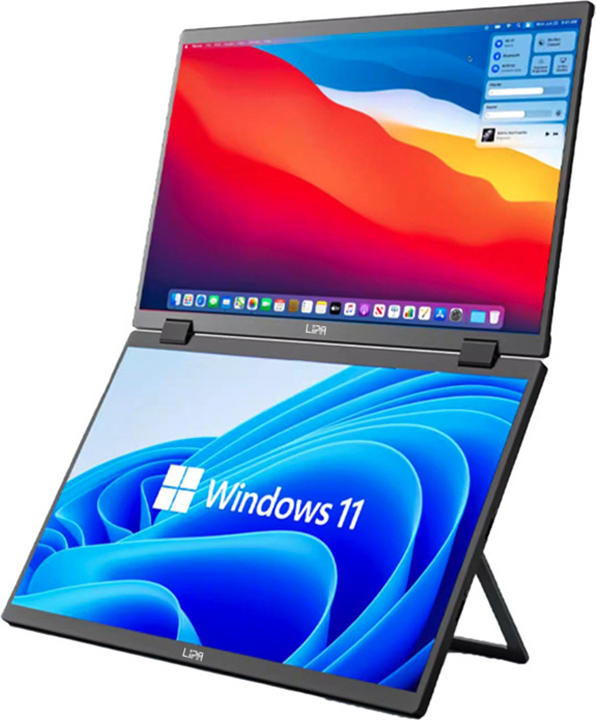
Lipa HDR-72 Dual Portable Monitor Full HD - Tragbarer monitor - Ultrawide Monitor - Faltbarer Monitor - Externer Bildschirm - Auch Windows und MacOSAuch für Windows und MacOS geeignet! Suchen Sie nach zwei zusätzlichen Bildschirmen für Ihren Laptop, Ihre Konsole, Ihr Telefon oder Ihren Monitor? Der Lipa HDR-72 Dual Portable Monitor enthält zwei Bildschirme, die Sie 360 Grad vertikal nebeneinander platzieren können. Auf diese Weise können Sie auf einen Blick mit drei Bildschirmen arbeiten oder einen zusätzlichen Bildschirm als ultrabreiten Monitor in der Höhe verwenden. Sie können den zweiten Bildschirm auch so neigen, dass Ihr Kollege auf der anderen Seite auch sehen kann. Sie verbinden diese über das HDMI- oder USB-C-Kabel. Was ist ein Dual Portable Monitor Foldable? Sie erhalten zwei Bildschirme mit 15,6 Zoll im Paket. Diese Bildschirme können Sie vertikal um 360 Grad drehen, sodass Sie flexibel mit zwei Bildschirmen arbeiten können. Dadurch haben Sie vertikal einen ultrabreiten Monitor. Sie können ihn an alle Geräte mit HDMI oder USB-C anschließen. Wie funktioniert der Lipa HDR-72 Dual Portable Monitor? Der Lipa HDR-72 Portable389,99 €*Versand: 0,00 €Sichere Weiterleitung zum Anbieter
-
Für John Deere BIF 6110, 6210 GPSTacho Cluster-Anzeige Headup Display Auto BildschirmFür John Deere BIF 6110, 6210 GPSTacho Cluster-Anzeige Headup Display Auto Bildschirm. Flexibles Schaltkabel verhindert das Fehlen von Pixeln: Ausgestattet mit einem flexiblen Schaltkabel verhindert dieses Display das Fehlen von Pixeln und gewährleistet so genaue Messwerte. Langlebiges Material: Dieses aus hochwertigen Materialien gefertigte Display ist so konstruiert, dass es den Strapazen des täglichen Gebrauchs in Ihrem Fahrzeug standhält. Verfügt über ein robustes und langlebiges Design, das Vibrationen und Stößen auch unter rauen Fahrbedingungen standhält und so langfristige Stabilität und Zuverlässigkeit gewährleistet. Wichtige Statistiken, Sicherheitswarnungen und Unterhaltungsoptionen werden mit außergewöhnlicher Klarheit angezeigt. Die Anti-Schmier-Beschichtung sorgt für eine makellose Sicht, Fahrt für Fahrt. Farbe:One Color208,65 €*Versand: 0,00 €Sichere Weiterleitung zum Anbieter
-
Heiting, Mareile: Windows 11Windows 11 , Das große Handbuch. Aktualisiertes Standardwerk für Einsteiger und Fortgeschrittene - inkl. aller Grundlagen und Profi-Tipps , Radlager > Sportfederung , Auflage: 5. Auflage, Erscheinungsjahr: 20231107, Produktform: Kartoniert, Autoren: Heiting, Mareile, Auflage: 24005, Auflage/Ausgabe: 5. Auflage, Seitenzahl/Blattzahl: 912, Themenüberschrift: COMPUTERS / Operating Systems / Windows Desktop, Keyword: Befehle; Computer PC; Hand-Buch Bücher lernen Tipps Workshops Wissen Anleitung Ratgeber verstehen; Microsoft Office; Praxisbuch; Ratgeber; Rheinwerk-Verlag; Tipps und Tricks; Windows-11-Wissen; Windows-Einstellungen; Windows-Grundlagen; Windows-Update; Windows-Upgrade, Fachschema: Betriebssystem (EDV)~Operating System~Windows 11~Betriebssystem (EDV) / Windows~MS-Windows~Windows, Sprache: Deutsch, Warengruppe: HC/Betriebssysteme/Benutzeroberflächen, Fachkategorie: Microsoft Windows, Thema: Verstehen, Text Sprache: ger, UNSPSC: 49019900, Warenverzeichnis für die Außenhandelsstatistik: 49019900, Verlag: Vierfarben, Verlag: Vierfarben, Verlag: Vierfarben, Länge: 241, Breite: 173, Höhe: 48, Gewicht: 1510, Produktform: Klappenbroschur, Genre: Mathematik/Naturwissenschaften/Technik/Medizin, Genre: Mathematik/Naturwissenschaften/Technik/Medizin, Vorgänger: 2789014, Vorgänger EAN: 9783842108905, Herkunftsland: DEUTSCHLAND (DE), Katalog: deutschsprachige Titel, Katalog: Gesamtkatalog, Katalog: Kennzeichnung von Titeln mit einer Relevanz > 30, Katalog: Lagerartikel, Book on Demand, ausgew. Medienartikel, Relevanz: 0300, Tendenz: -1, Unterkatalog: AK, Unterkatalog: Bücher, Unterkatalog: Hardcover, Unterkatalog: Lagerartikel, WolkenId: 265228719,90 €*Versand: 0,00 €Sichere Weiterleitung zum Anbieter
-
Pausiert Windows den Bildschirm, wenn der Monitor ausgeschaltet ist?
Ja, Windows pausiert den Bildschirm, wenn der Monitor ausgeschaltet ist. Dies bedeutet, dass der Bildschirminhalt eingefroren wird und keine Aktualisierungen mehr angezeigt werden, bis der Monitor wieder eingeschaltet wird. Dies hilft Energie zu sparen und verhindert auch, dass der Bildschirminhalt versehentlich geändert oder aktualisiert wird, während der Monitor ausgeschaltet ist. **
-
Wie kann man die Caps Lock Anzeige auf dem Bildschirm in Windows 10 deaktivieren?
Um die Caps Lock-Anzeige auf dem Bildschirm in Windows 10 zu deaktivieren, können Sie die Einstellungen der Tastatur ändern. Gehen Sie dazu zu den "Einstellungen" und wählen Sie "Geräte" aus. Klicken Sie dann auf "Tastatur" und deaktivieren Sie die Option "Anzeigen des Caps Lock-Zustands auf dem Bildschirm". **
-
Wie kann man die Anzeige auf dem Laptop-Monitor automatisch vergrößern, wenn ein zweiter Monitor angeschlossen wird, unter Windows 10?
Unter Windows 10 kannst du die Anzeigeeinstellungen öffnen, indem du mit der rechten Maustaste auf den Desktop klickst und "Anzeigeeinstellungen" auswählst. Dort kannst du die Position und Ausrichtung der Monitore festlegen. Um die Anzeige auf dem Laptop-Monitor automatisch zu vergrößern, wenn ein zweiter Monitor angeschlossen wird, wähle die Option "Erweitern" aus. Dadurch wird der Desktop auf beide Monitore erweitert und die Anzeige wird automatisch angepasst. **
-
Was ist ein Windows-Bildschirm-Bug?
Ein Windows-Bildschirm-Bug bezieht sich auf ein Problem oder einen Fehler, der auf dem Bildschirm eines Windows-Betriebssystems auftritt. Dies kann verschiedene Formen annehmen, wie zum Beispiel fehlerhafte Anzeige von Grafiken oder Text, flackernder Bildschirm, eingefrorener Bildschirm oder ungewöhnliche Farbdarstellung. Diese Bugs können durch verschiedene Ursachen verursacht werden, wie zum Beispiel fehlerhafte Treiber, Inkompatibilität mit bestimmter Software oder Hardwareprobleme. **
Ähnliche Suchbegriffe für Windows
-
Microsoft Windows 11 Home für WindowsAusgewogenheit für Ihren Desktop Windows 11 verfügt über benutzerfreundliche Tools, mit denen Sie Ihren Bildschirmplatz optimieren und Ihre Produktivität maximieren können. Wenn Sie das mit einem Microsoft 365-Abonnement kombinieren, kann Sie nichts mehr aufhalten. Das Neuste in PC-Gaming-Leistung Spielen Sie die neuesten Spiele mit Grafiken, die mit der Realität konkurrieren. Spielen Sie mit Spielenden auf Konsole. Spielen Sie mit den Peripheriegeräten, die Sie lieben. Spielen Sie nach Ihren Vorstellungen – Windows 11 macht es möglich.60,90 €*Versand: 0,00 €Sichere Weiterleitung zum Anbieter
-
Microsoft Windows 11 Home für WindowsWindows 11 bietet einen ruhigen und kreativen Raum, in dem du deinen Leidenschaften nachgehen kannst. Von einem frischen Startmenü bis hin zu Möglichkeiten, sich mit den Lieblingsmenschen, Nachrichten, Spielen und Inhalten zu verbinden - Windows 11 ist der Ort, an dem du auf natürliche Weise Ideen entwickeln, gestalten und dich ausdrücken kannst. Ausserdem bleibe mit Microsoft Edge auf dem Laufenden und entdecke dein nächstes Lieblingsspiel mit dem Xbox Game Pass Ultimate.181,95 €*Versand: 0,00 €Sichere Weiterleitung zum Anbieter
-
Microsoft Windows 11 Home für WindowsAusgewogenheit für Ihren Desktop Windows 11 verfügt über benutzerfreundliche Tools, mit denen Sie Ihren Bildschirmplatz optimieren und Ihre Produktivität maximieren können. Wenn Sie das mit einem Microsoft 365-Abonnement kombinieren, kann Sie nichts mehr aufhalten. Das Neuste in PC-Gaming-Leistung Spielen Sie die neuesten Spiele mit Grafiken, die mit der Realität konkurrieren. Spielen Sie mit Spielenden auf Konsole. Spielen Sie mit den Peripheriegeräten, die Sie lieben. Spielen Sie nach Ihren Wünschen – Windows 11 macht es möglich.109,00 €*Versand: 0,00 €Sichere Weiterleitung zum Anbieter
-
Erkennt Windows den zweiten Bildschirm nicht?
Es gibt mehrere mögliche Gründe, warum Windows den zweiten Bildschirm nicht erkennt. Möglicherweise ist der zweite Bildschirm nicht richtig angeschlossen oder eingeschaltet. Es könnte auch sein, dass die Treiber für den zweiten Bildschirm nicht richtig installiert sind oder dass die Einstellungen für die Anzeige in Windows nicht korrekt konfiguriert sind. Es ist ratsam, diese möglichen Probleme zu überprüfen und gegebenenfalls zu beheben, um den zweiten Bildschirm zum Laufen zu bringen. **
-
Erkennt Windows den 144Hz-Monitor nicht?
Es gibt verschiedene mögliche Gründe, warum Windows den 144Hz-Monitor nicht erkennt. Es könnte sein, dass der Treiber für den Monitor nicht korrekt installiert ist oder dass die Grafikkarte nicht in der Lage ist, eine Bildwiederholfrequenz von 144Hz zu unterstützen. Es könnte auch sein, dass die Einstellungen in Windows nicht richtig konfiguriert sind, um den Monitor mit der höheren Bildwiederholfrequenz zu erkennen. **
-
Startet Windows von einem falschen Monitor?
Wenn Windows von einem falschen Monitor startet, kann dies verschiedene Ursachen haben. Möglicherweise ist der falsche Monitor als primärer Monitor festgelegt oder es gibt ein Problem mit den Grafikeinstellungen. Um das Problem zu beheben, können Sie versuchen, den richtigen Monitor als primären Monitor festzulegen oder die Grafikeinstellungen zu überprüfen und anzupassen. **
-
Ist das Display bei Windows 11 verbuggt?
Es gibt Berichte über einige Probleme mit dem Display bei Windows 11, wie zum Beispiel flackernde Bildschirme oder ungewöhnliche Farbdarstellungen. Microsoft arbeitet jedoch kontinuierlich daran, diese Probleme zu beheben und stellt regelmäßig Updates zur Verfügung, um die Stabilität und Leistung des Betriebssystems zu verbessern. Es ist wichtig, die neuesten Updates zu installieren, um potenzielle Display-Bugs zu minimieren. **
* Alle Preise verstehen sich inklusive der gesetzlichen Mehrwertsteuer und ggf. zuzüglich Versandkosten. Die Angebotsinformationen basieren auf den Angaben des jeweiligen Shops und werden über automatisierte Prozesse aktualisiert. Eine Aktualisierung in Echtzeit findet nicht statt, so dass es im Einzelfall zu Abweichungen kommen kann. ** Hinweis: Teile dieses Inhalts wurden von KI erstellt.